データ入稿・Photoshop編

Photoshopのマニュアルです。以下のチェックポイントに注意して原稿を作成してください。それぞれのチェックポイントごとに説明がございますので参考にしてください。

1. ハガキは裁ち切りが出来ません
2. 解像度は、350dpiで(グレーのない黒1色の場合は600dpi〜1200dpi)
3. モードは、CMYK(4C)、グレースケール(1C)で(グレーのない黒1色の場合はモノクロ2階調で)
4. フォントは必ずラスタライズする
5. 保存形式は eps で

1.印刷方式により余白の取り方が変わります。

■ フルカラーオフセット印刷 ■

はがきサイズは100mm×148mmですが、左右どちらか一方の10mmは印刷機の都合上白が発生しますのでご注意下さい。

文字等必要な情報は仕上がりラインより3mm以上内側に入れてください。(枠内)

仕上がりライン
印刷補償範囲

■ モノクロオフセット印刷 ■

はがきサイズは100mm×148mmですが、天地どちらか一方の10mmは印刷機の都合上白が発生しますのでご注意下さい。

文字等必要な情報は仕上がりラインより3mm以上内側に入れてください。(枠内)

仕上がりライン
印刷補償範囲

■ レーザープリンター ■

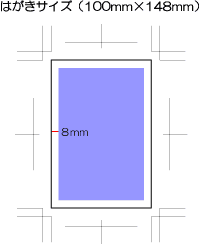
レーザープリンターの場合印刷可能範囲が仕上がりサイズよりそれぞれ8mmずつ内側になります。

仕上がりライン
印刷可能範囲

但し、Photoshopでは、トンボは描かないでください。
 

● (出力見本等で)トンボをつけてプリントアウトするには? ●

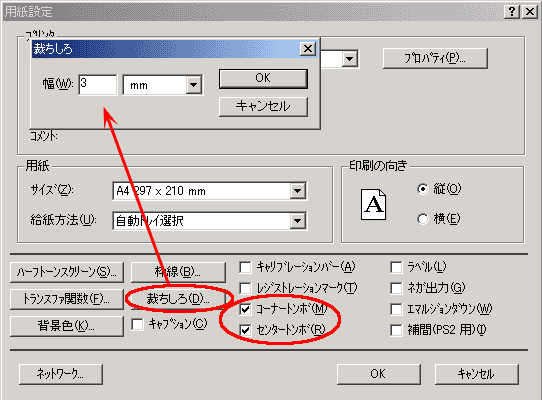
1. 『ファイル』→『用紙設定』を選択
『センタートンボ』、『コーナートンボ』にチェックを入れる
『断ちしろ』をクリックし、幅を『3mm』にする

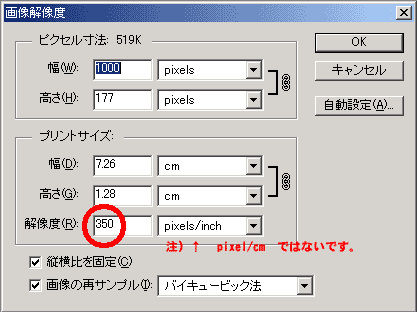
2.解像度は、350dpiで

解像度は、350dpiで作って下さい。

● 解像度の調べ方 ●

『イメージ』→『画像解像度』で調べられます。

● 解像度が違うと? ●
解像度が低いと? 画像が荒くなってしまいます。
解像度が高すぎると? 品質は350dpiのものとほとんど変わりませんが、データが重くなります。データの処理も遅くなります。
ホームページ用の最適解像度が72dpiですがこの解像度で持ち込まれる方がいらっしゃいます。印刷では350dpiなので気を付けましょう。

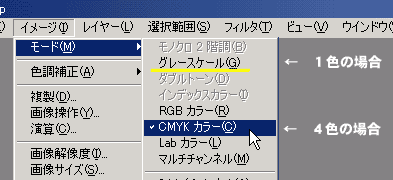
3.モードは、CMYK(4C)、グレースケール(1C)で

4色印刷の場合は、CMYKで、1色印刷の場合は、グレースケールにして下さい。

● モードの調べ方・変え方 ●

『イメージ』→『モード』で調べられます。


● RGBの場合は? ●
RGBで入稿する方がいらっしゃいますが、RGBはカラーモニタ表示用であり、パソコン上で表示するのに最適なモードですが印刷向きではありません。また、RGBはCMYKよりも色の表現できる範囲も広いので、印刷できない色もございます。RGBからCMYKに変換することも出来ますが、当然ながら色が少し変わってしまいます。

4.フォントは必ずラスタライズする

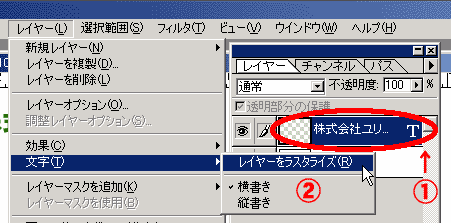
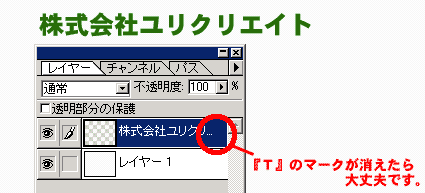
● ラスタライズの仕方 ● 

1. フォントのあるレイヤーを選択する。
2. 『レイヤー』→『文字』→『レイヤーをラスタライズ』を選択。


※ただし、文字は画像になってしまっているので修正できなくなります。

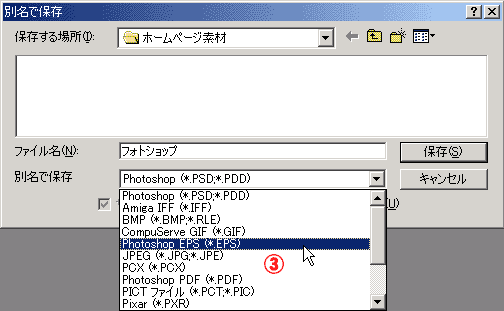
5.保存形式は eps で

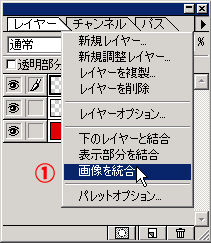
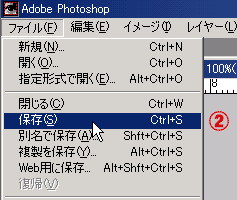
● eps 保存の仕方 ●

1. レイヤーを統合する。(統合していないと eps 保存できません。)
2. 『ファイル』→『保存』を選択
3. 『Photoshop EPS』を選択
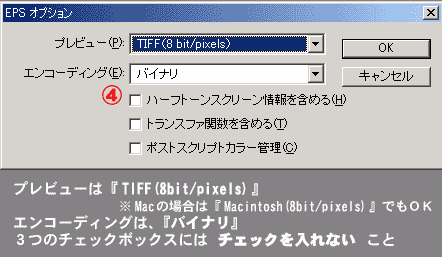
4. プレビューは『TIFF(8bit/pixels)』でエンコーディングは『バイナリ』で保存。  (チェックボックスには、チェックを入れない。)

データ入稿・Photoshop編は以上で終了です。ウインドウを閉じてください。


〒156-0043 東京都世田谷区松原1-56-9
TEL : 03-3322-0700  FAX : 03-3325-3130
e-mail : info@yuri.co.jp

<お振込み先>
みずほ銀行 北沢支店  普通2342183
東日本銀行 代田橋支店 普通099114
郵便振替口座  00110−5−56996

ご相談は、お問い合わせへ

Copyright (C) 2000 Yuri Create. All Right Reserved.
無断転載は禁止いたします。